
はじめに|Geminiは「話す・つなぐ・書く」をどう変える?
Gemini音声生成、外部アプリ連携、Google Docs連携が拡充されました。音声コンテンツを作る、外部サービスで作業する、資料に基づいて文書を書く。つまり、この3つが今回のポイントです。
ただし、使える場所や条件は同じではありません。たとえば、TTSはGemini APIなどで使う音声生成です。一方、Connected AppsはGeminiのアプリ連携機能です。さらに、Docs連携では、既存のGemini Notebookを文章生成の情報源にできます。
この記事で分かること
- Flash TTSとFlash-Lite TTSの違い・料金
- 外部アプリ連携の対応サービスと日本での条件
- DocsとGemini Notebook連携の仕組み・業務活用
この記事では、2026年9月の発表を基に、仕事でどう使うかを図解で整理します。料金と提供条件は2026年10月12日時点の公式情報も確認しています。
AIMからの無料プレゼント
最新ニュースを、
自社の「使えるAI」に変える。
「何に使う?」「どれを選ぶ?」「どう広める?」
その次の一歩を考えるための3つの無料資料・ツールをご用意しました。
無料特典 01
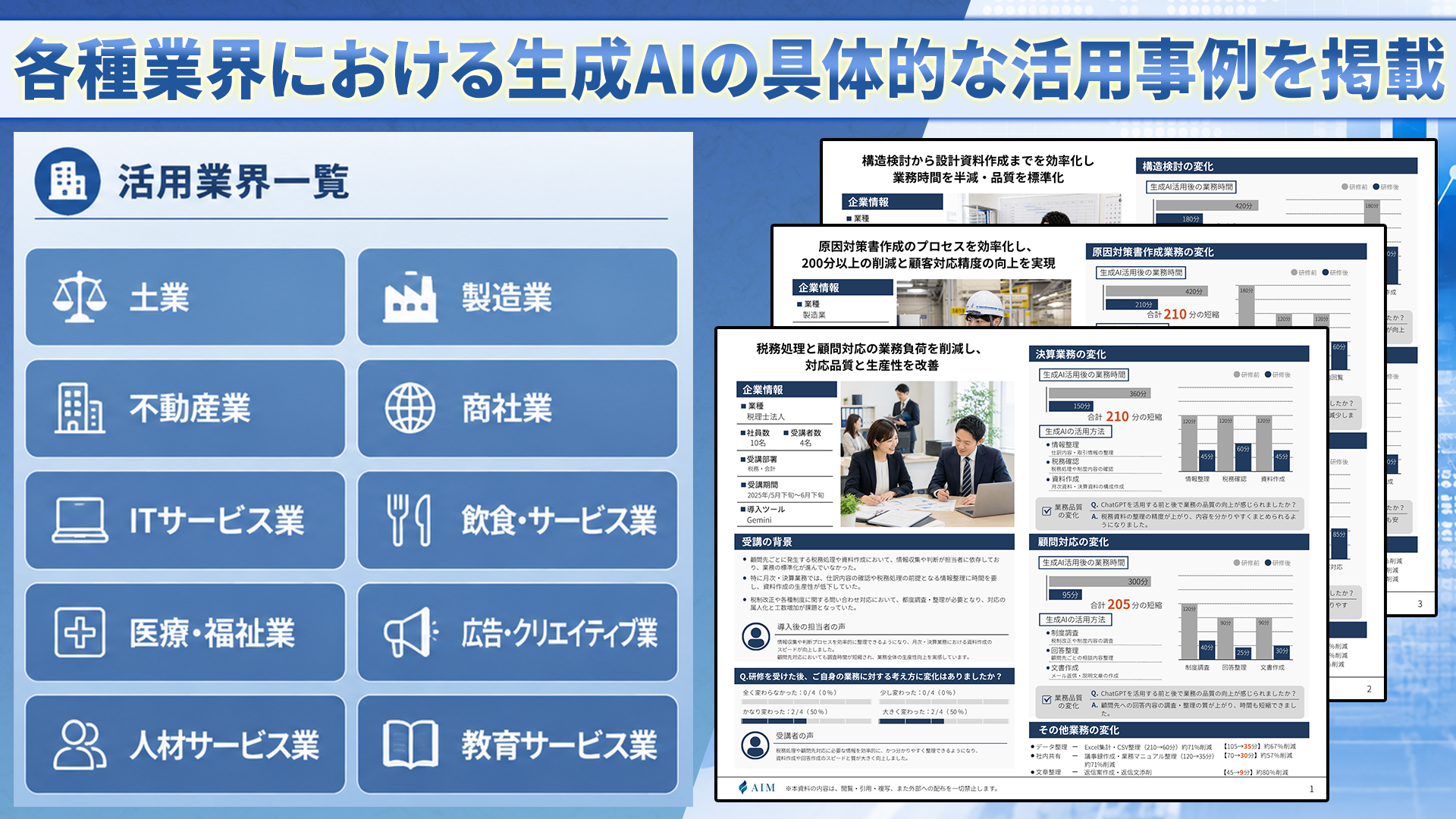
生成AI活用事例集
業界別の事例から、取り組みたい業務のヒントを。
無料特典 02
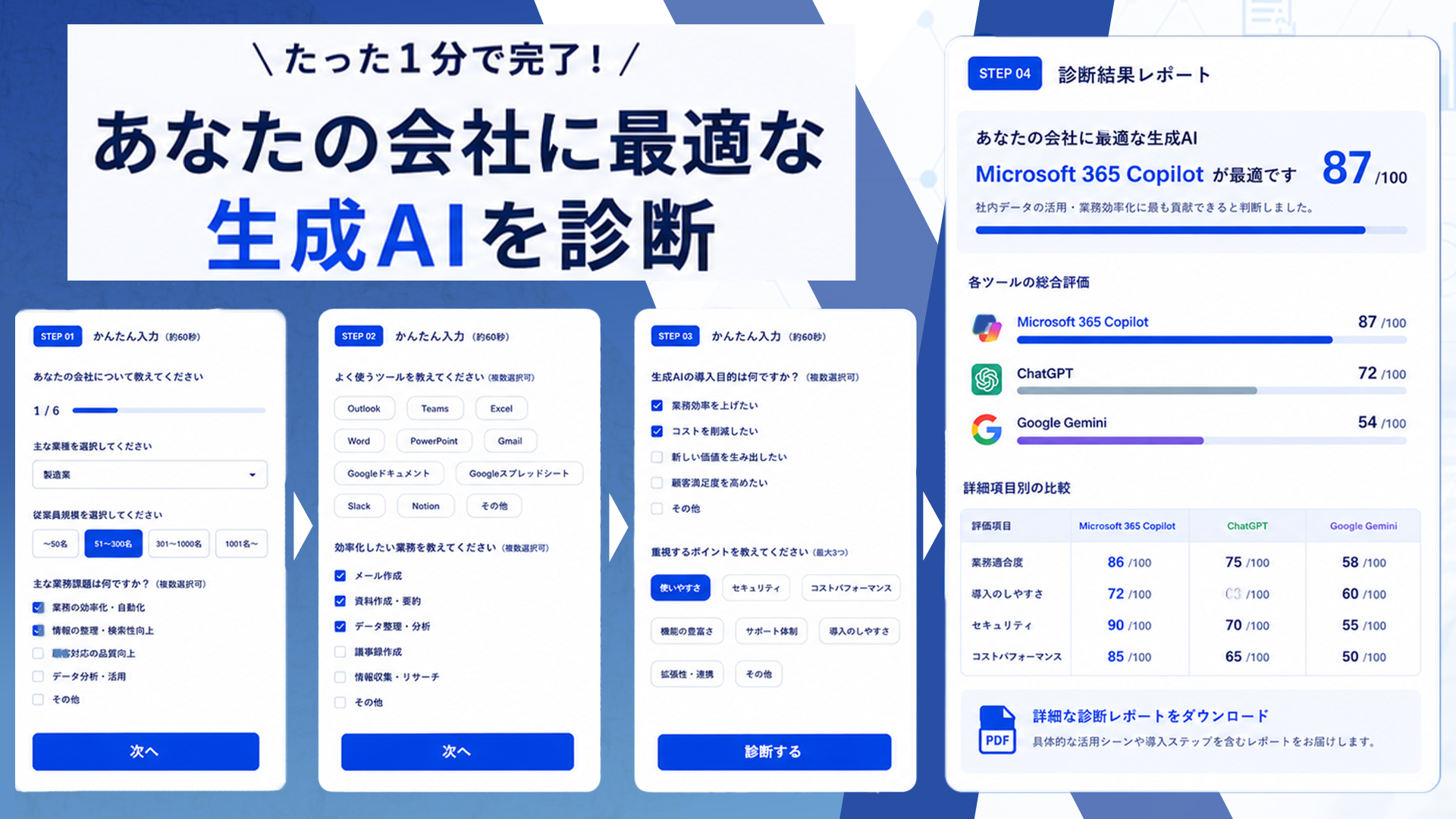
生成AI診断ツール
ツール選びに迷ったら、自社に合うAIを診断。
無料特典 03
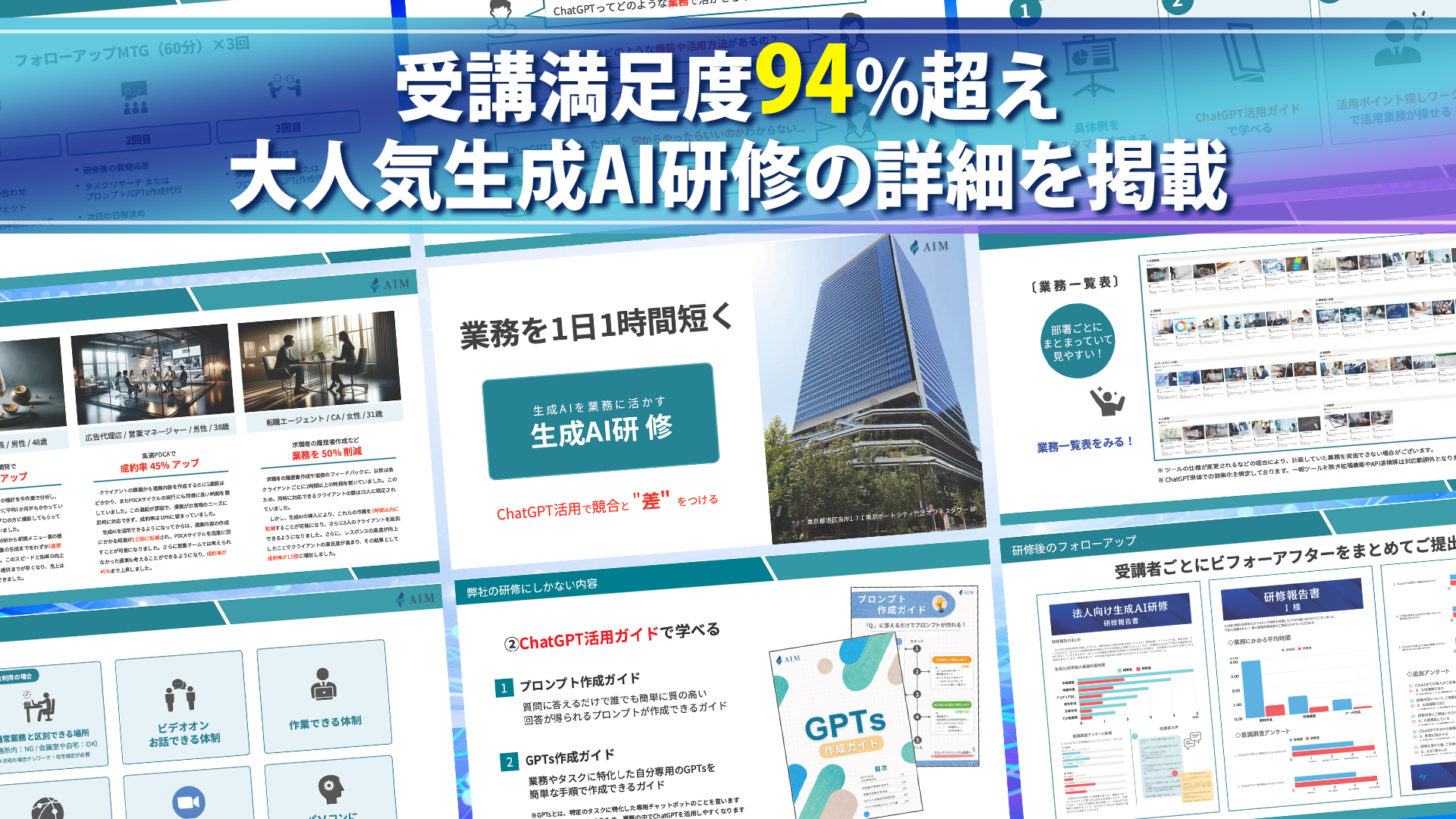
生成AI研修サービス説明資料
社内で活用を広げたい方へ、研修の内容を紹介。
必要なものだけ選択できます。複数選択も可能です。
1. Geminiの3つの更新|何ができるようになった?
Googleは、2026年9月に音声生成モデルとアプリ連携、文書作成機能を拡充しました。今回の変化を、まずは「何を作るか」「どこで使うか」で比較しましょう。
| 更新 | できること | 主な利用場所 |
|---|---|---|
| 音声生成(TTS) | 台本からナレーションや会話音声を生成 | Gemini API・Google AI Studioなど |
| Connected Apps | 接続先の情報を取得し、対応する作業を依頼 | Geminiアプリのチャットなど |
| Docs × Notebook | Notebookの資料を参照して文書を下書き | Google Docs内のGemini |
01 話す
台本 → 音声生成
説明動画や音声教材へ
02 つなぐ
依頼 → 外部アプリ
情報取得や対応する操作へ
03 書く
Notebookの資料 → Docs
根拠を確認できる下書きへ
AIMの実務ポイント
3つを一度に導入する必要はありません。音声教材ならTTS、情報整理ならアプリ連携、提案書ならDocs連携というように、課題から選びます。
2. Gemini音声生成|Flash TTS・Flash-Lite TTSの違いと料金
Gemini音声生成とは?|台本を音声に変えるTTS
TTSはText-to-Speechの略で、文章を音声に変換する仕組みです。Gemini 3.8 Flash TTSとFlash-Lite TTSは、単一話者の読み上げだけでなく、複数話者の会話音声にも対応します。
声の雰囲気、話す速さ、感情、アクセントなどを指定できます。また、笑い声やため息、間といった表現も加えられます。つまり、単に読むだけでなく、用途に合う伝え方を設計できる点が特徴です。
| 比較項目 | Flash TTS | Flash-Lite TTS |
|---|---|---|
| 重視する点 | 音質・演技表現・長時間の安定性 | 低遅延・大量処理・コスト効率 |
| 主な活用 | ナレーション、音声教材、ポッドキャスト | 読み上げ機能、大量の音声生成 |
| 日本語 | 対応 | 対応 |
| 利用場所 | Gemini API・Google AI Studio/Gemini Notebookにも展開 | Gemini API・Google AI Studio/Google Vidsにも展開 |
Gemini Liveとの違い|会話するか、台本を読むか
Gemini 一方、Liveは、その場の会話や状況に応じた音声対話に向く機能です。一方、TTSは決めた台本を音声化する用途に向いています。説明動画のナレーションでは、先に内容を確定し、TTSで読み上げる流れが分かりやすいでしょう。
API料金|2026年末までと2027年以降を比較
| Standard料金/100万トークン | Flash TTS | Flash-Lite TTS |
|---|---|---|
| テキスト入力:2026年12月31日まで | 0.50米ドル | 0.50米ドル |
| 音声出力:2026年12月31日まで | 9米ドル | 6米ドル |
| テキスト入力:2027年1月1日から | 1米ドル | 1米ドル |
| 音声出力:2027年1月1日から | 18米ドル | 12米ドル |
また、音声出力は1秒を25音声トークンとして計算します。たとえば10分の音声は15,000音声トークンです。2026年末までの音声出力料金だけなら、Flash TTSは約0.135米ドル、Flash-Lite TTSは約0.09米ドルとなります。テキスト入力、再生成、税などは別途考慮してください。
公式料金表には無料枠もあります。ただし、利用上限やデータの扱いは有料枠と異なります。そのため、ここでのAPI料金を、GeminiアプリやWorkspaceの月額料金と混同しないようにしましょう。
声を設計・再現する機能
テキストの指示から新しい声を設計するVoice designと、使用権限のある声を再現するVoice replicationがあります。声の再現では同意確認の仕組みが用意されています。自社の担当者の声を使う場合も、利用目的と範囲を確認してから進めます。
AIMの実務ポイント
まず30秒程度の説明音声を作り、読み間違い、数字、固有名詞、聞き取りやすさを確認します。音質だけでなく、修正や再生成にかかる手間も比較すると選びやすくなります。
3. Connected Apps|外部アプリ連携と日本での利用条件
Connected Appsとは?|Geminiから外部サービスを使う
Connected Appsは、Geminiと外部サービスをつなぐ機能です。設定画面でサービスを接続し、チャットで「@サービス名」などを指定して使います。接続先の情報を探す、整理する、対応する操作を依頼するといった使い方ができます。
ただし、すべての操作を行えるわけではありません。検索だけか、更新もできるかはサービスによって異なります。そのため、接続する前に、対象サービスの説明とアクセス権限を確認しましょう。
| 分野 | 主な追加サービス | 用途のイメージ |
|---|---|---|
| 業務・生産性 | Airtable、Linear、monday.com、PandaDoc、Wispr AI、Zoho | 案件・タスク・文書などの整理 |
| クリエイティブ | Adobe、Picsart、Squarespace、Webflow | 画像・Web制作などの作業 |
| 生活関連 | Apartments.com、Experian、Peloton、SeatGeek | 物件・運動・チケットなどの情報利用 |
日本で使える?|対応条件を先に確認
追加されたサービスが、日本ですべて使えるという意味ではありません。また、提供地域、言語、年齢、アカウント種別、端末などの条件がサービスごとに異なります。
たとえば、公式の対応表ではAirtableは米国のみ、英語のみ、18歳以上の個人Googleアカウント向けとされています。そのため、日本の法人アカウントで同じ連携が表示されるとは限りません。まず、利用予定のサービスを公式一覧で個別に確認することが必要です。
01 利用条件
地域・言語・アカウントが対象か確認
02 接続と権限
何を参照・操作できるか確認
03 小さく試す
限定した情報で実行し、結果を確認
AIMの実務ポイント
日本で利用できない連携を前提に、社内の業務を設計しないようにします。まず設定画面と公式対応表を確認し、使える機能だけで試す範囲を決めましょう。
4. Google Docs連携|Gemini Notebookの資料から下書きを作る
何が変わる?|コピー&ペーストを減らせる
Google DocsのGeminiから、既存のGemini Notebookを情報源として参照できるようになりました。Notebookに整理した資料を使い、Docs内で文章を生成・編集する流れです。
たとえば、調査資料をまとめたNotebookから提案書の下書きを作る用途が考えられます。そのため、資料を別の画面から何度も貼り付ける手間を減らし、文書を書く場所で情報を参照できます。
01 資料を整理
Notebookに必要な資料をまとめる
02 Docsから指定
Geminiで参照するNotebookを選ぶ
03 生成して確認
出典と原資料を確認し、文章を仕上げる
使い方の考え方|情報源を絞って依頼する
DocsのGeminiで、サイドパネルや下部バーの「@」から既存のNotebookを参照します。出力にはインラインの引用も用意されるため、根拠をたどりながら確認できます。ただし、対象のNotebookが表示されない場合は、利用条件や管理者設定を確認してください。
なお、資料を参照していても、文章が必ず正確になるわけではありません。たとえば、古い資料や、内容が食い違う資料が混ざることもあります。そのため、数字、契約条件、日付などは原資料と照合してから共有しましょう。
AIMの実務ポイント
Notebookには、今回の文書で使う資料を選んで入れます。また、対象顧客、更新日、利用目的を明確にすると、どの情報を採用するか判断しやすくなります。
5. 仕事での活用例と始め方
業務別の活用例|どの機能から始める?
| 業務 | 試す機能 | 人が確認すること |
|---|---|---|
| 社内研修の説明音声 | Flash TTS | 用語・数字の読み方、伝わりやすさ |
| 短い説明音声を大量に作る | Flash-Lite TTS | 音質、再生成回数、総費用 |
| 案件やタスクの整理 | 対応するConnected Apps | 地域条件、取得範囲、更新内容 |
| 営業提案書・報告書の下書き | Docs × Gemini Notebook | 出典、最新の情報、根拠のない断定 |
上記はAIMによる活用案です。まず、利用できる機能と権限を確認し、実際の業務資料で小さく試して評価します。まずは1つの業務を選ぶと、導入前後の変化を把握しやすくなります。
そのまま使える依頼例|提案書の下書き
指定したNotebookの資料だけを基に、顧客向け提案書の下書きを作成してください。構成は「課題・提案内容・導入手順・確認事項」とします。数字と日付は原資料に合わせてください。根拠がない内容は「要確認」と記載し、出典を確認できる形にしてください。
まず、この依頼例は、対象Notebookを指定したうえで使います。次に、出典と原資料を照合します。最後に、相手に伝える表現を整え、担当者が確認してから共有します。
導入前に決めたい3つのこと
- 対象業務:何の作業を短くしたいか
- 確認項目:品質・時間・費用をどう比較するか
- 運用範囲:どの資料やアカウントを使うか
さいごに|自社で使える機能から小さく試す
今回のGeminiの更新では、音声を作る、外部サービスとつなぐ、資料を基に文書を書く機能が拡充されました。ただし、日本での利用条件や料金は機能ごとに確認する必要があります。
音声生成なら短い台本、Docs連携なら1つのNotebookから試してみましょう。使える機能を選び、人が確認する工程を決めることで、日々の業務に取り入れやすくなります。
よくある質問
参考情報
2026年9月25日作成の提供資料を基に構成し、2026年10月12日時点の公式情報を確認しました。料金や対応条件は変更されるため、導入前に下記の公式情報を確認してください。
- Google:Gemini 3.8 TTSの発表
- Google AI for Developers:音声生成ガイド
- Google AI for Developers:Gemini API料金
- Google:Connected Appsの拡充
- Gemini Apps Help:Connected Appsの利用条件
- Google Workspace Updates:DocsとGemini Notebookの連携
AIMの法人向け生成AI研修のご案内
生成AIを「試す」から「実務に活かす」へ。
弊社では、実践型の「法人向け生成AI研修」を提供しています。まずAIの基礎を理解します。そのうえで、実際の業務で活用できる状態を目指します。
AIMがご支援できること
- 業務に最適な生成AIツール選定のアドバイス(ChatGPT・Gemini・Copilot等)
- 部門特化型のプロンプト作成
- 社内でのプロンプト共有環境の設計支援
- ChatGPT以外のAIツール(Copilot・Geminiなど)の活用方法のご紹介
まずは「自社の場合は何が最適か?」といったご相談からでも構いません。
お気軽にお声がけください。🙇