
はじめに
セルフホスト型AIゲートウェイ「OpenClaw(オープンクロー)」を、自分のパソコンに導入するためのマニュアルです。
📌 本記事の情報源: 本ガイドは公式ドキュメント(docs.openclaw.ai/ja-JP)および公式GitHubリポジトリ(github.com/openclaw/openclaw)の記載をベースにしています。OpenClawはアップデート頻度が高いため、実際の作業前に必ず最新の公式ドキュメントを併せてご確認ください。

→ OpenClaw_導入マニュアル_スライド
※ 上記から導入資料をダウンロードすることが可能です。
目次
1. OpenClawとは?
2. 導入前に準備するもの
3. インストール方法の選び方
4. 【推奨】インストーラースクリプトで導入する
5. 【代替】npmコマンドで導入する
6. 初期セットアップ(オンボーディング)
7. インストールが成功したかを確認する
8. Control UI(ダッシュボード)を開く
9. よくあるトラブルと解決方法
10. 次のステップ
まとめ. 導入チェックリスト
法人向け生成AI研修のご案内
1. OpenClawとは?
🦞 ひとことで言うと
「LINEやSlackなどのチャットアプリから、AIアシスタントと会話できるようにしてくれる“橋渡し役”のソフト」 です。
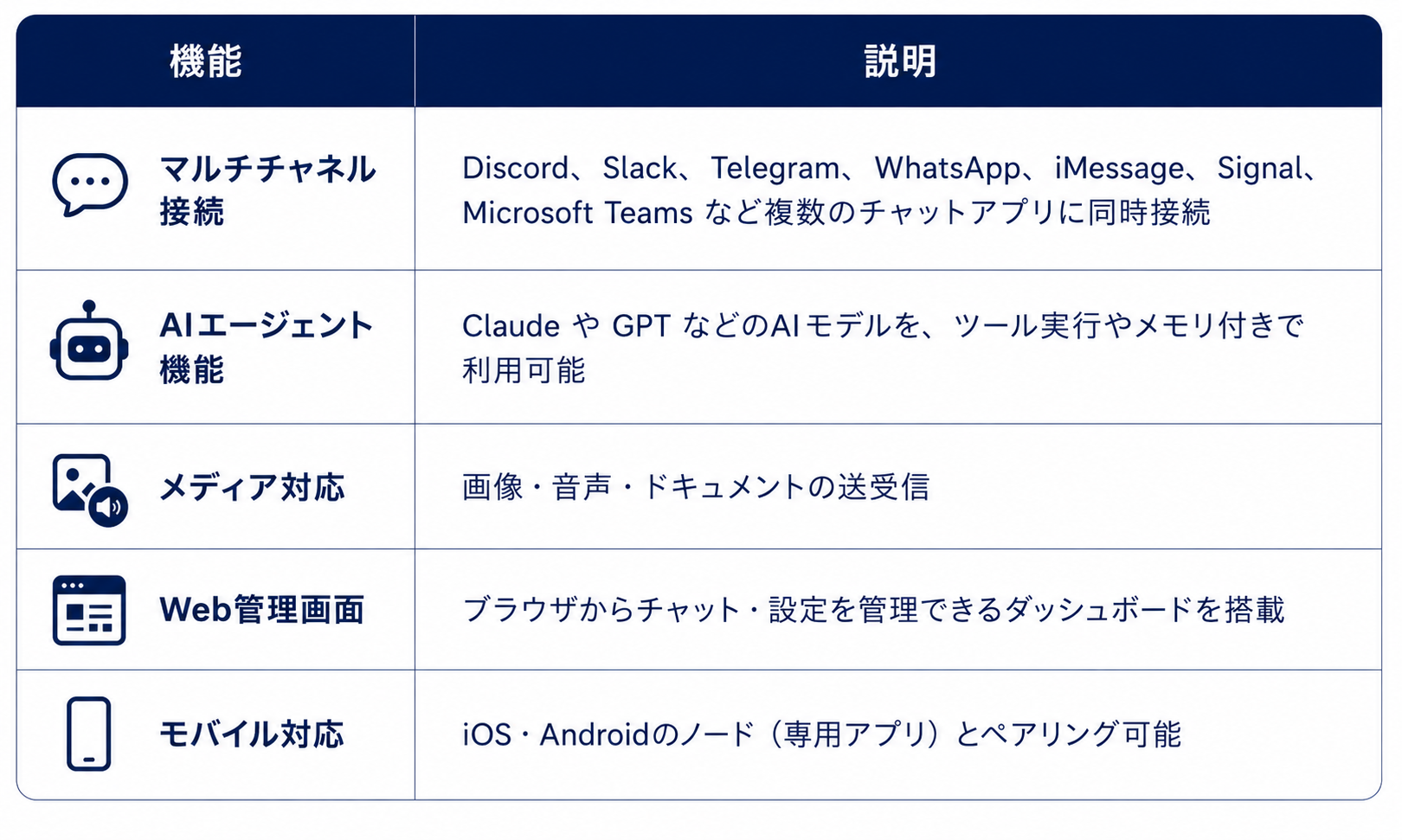
自分のパソコン(またはサーバー)の中にOpenClawをインストールすると、DiscordやSlack、Telegram、WhatsAppなどのメッセージアプリにAIを常駐させられるようになります。
🏠 特徴:「セルフホスト型」である
OpenClawは 「セルフホスト型」 のツールです。このため、データが外部に送信されない(プライバシーを守れる)という大きなメリットがあります。
✅ 用語解説(セルフホスト)
📘 セルフホスト(Self-host)とは?
サービスを他社のサーバーではなく、自分のパソコンやサーバーの上で動かすこと。
例:クラウドのChatGPTは「他社のサーバー」で動くが、OpenClawは「自分のパソコン」で動く。
📊 何ができるのか(主な機能)
2. 導入前に準備するもの
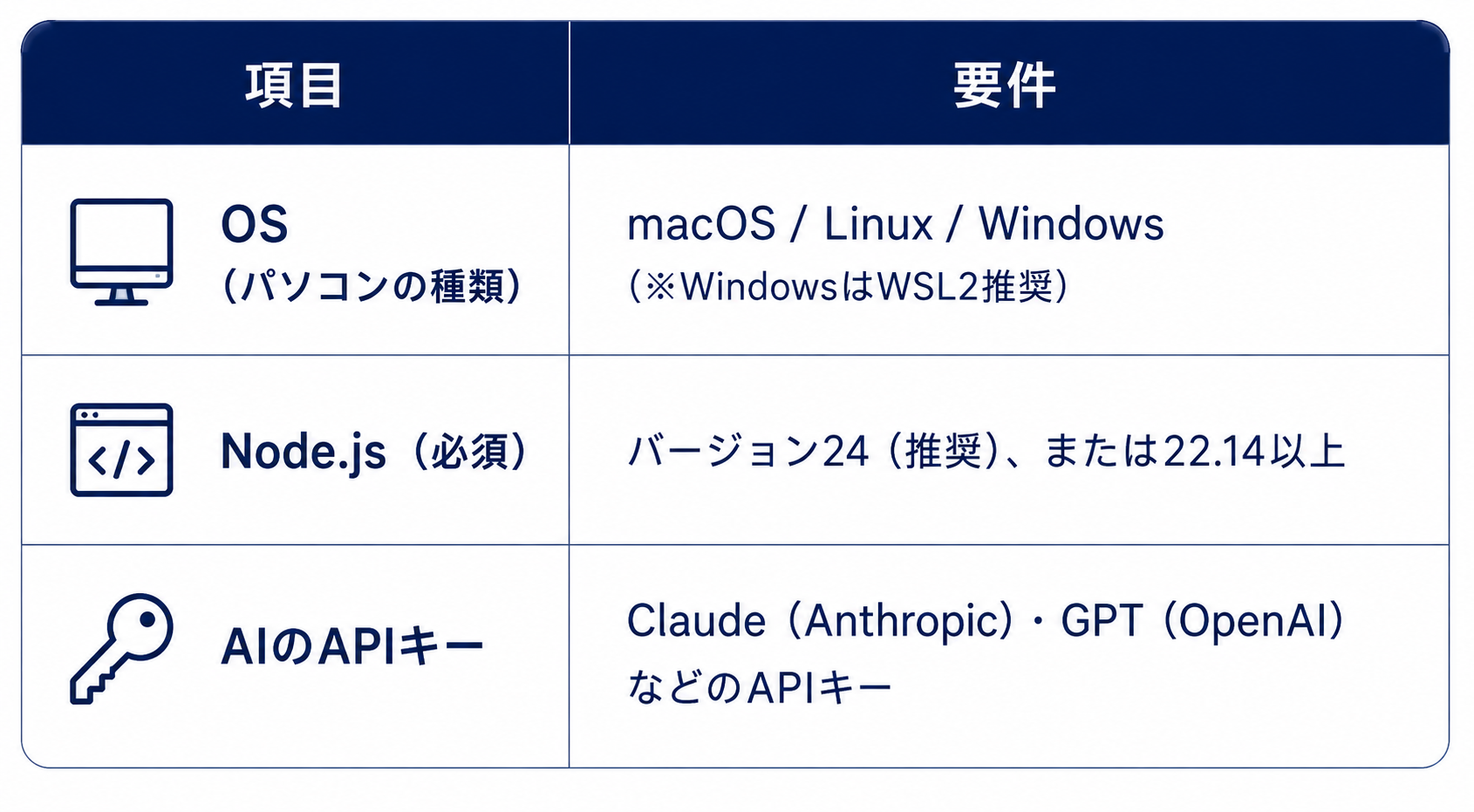
🖥️ システム要件
インストールを始める前に、お使いのパソコンが以下の条件を満たしているか確認してください。
✅ 用語解説(ハードウェア要件、Node.js、WSL2)
💡 ハードウェア要件について:
公式ドキュメントでは特定のRAM・ストレージ容量は指定されていません。一般的なWebブラウザやNode.js製アプリが快適に動作するPCであれば問題なく動きます。
📘 Node.jsとは?
JavaScriptというプログラミング言語をパソコン上で動かすための実行環境。OpenClaw本体はNode.jsで作られているため必須。📘 WSL2(Windows Subsystem for Linux 2)とは?
Windowsの中でLinuxを動かせる仕組み。OpenClawはLinux/macOS向けに作られているため、Windowsでは WSL2を使うと安定動作する。
💡 WindowsユーザーはWSL2の導入を先に
Windowsをお使いの方は、先にWSL2を用意しておくとトラブルが少なくなります。
powershell
# PowerShellを「管理者として実行」して以下を入力
wsl --install
インストール後はパソコンを再起動してください。
🔑 APIキーの取得
OpenClawは「AIの頭脳」部分を外部サービスに任せる設計です。事前にAIサービスのAPIキーを取得しておきましょう。
| AIサービス | 取得先 | 料金の目安 |
|---|---|---|
| Anthropic(Claude) | console.anthropic.com | 従量課金 |
| OpenAI(GPT) | platform.openai.com | 従量課金 |
| Ollama(ローカルAI) | ollama.com | 無料 |
⚠️ 注意:
Claude Pro / Max などの消費者向けサブスクリプションプランは、通常はAPI利用を含みません。OpenClawはAPIキー経由で利用するサービスなので、各プロバイダーの管理画面から発行する 従量課金のAPIキー をご用意ください。
✅ 用語解説(APIキー)
📘 APIキーとは?
AIサービスを外部プログラムから呼び出すための「認証用パスワード」のようなもの。第三者に漏れると勝手に使われて課金されるため厳重に管理する。
3. インストール方法の選び方
OpenClawには複数のインストール方法があります。
初心者の方は 「インストーラースクリプト」 が最もかんたんでおすすめです。
🎯 方法の比較表
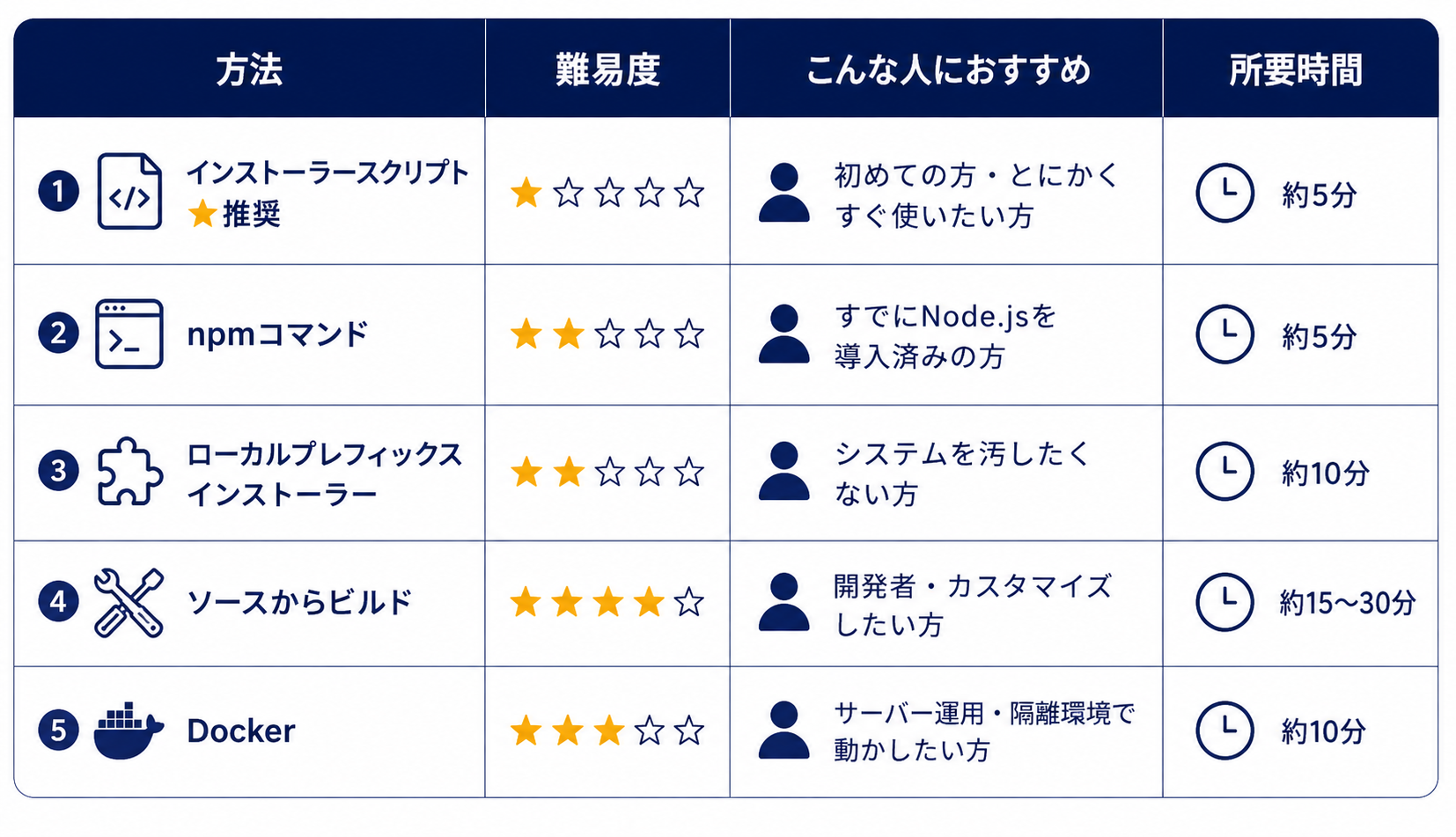
本ガイドでは、初心者の方が最もスムーズに進められる 「① インストーラースクリプト」 と 「② npmコマンド」 の2つを解説します。
✅ 用語解説(npm、Docker)
📘 npm(エヌピーエム)とは?
Node.js用の「アプリストア」のようなもの。コマンドひとつでライブラリやツールを追加できる。📘 Dockerとは?
アプリケーションを「コンテナ」という独立した箱に入れて動かす仕組み。環境に左右されず、どのパソコンでも同じように動かせる。
4. 【推奨】インストーラースクリプトで導入する
コマンド1行で、必要なもの(Node.jsを含む)をすべて自動インストールしてくれる方法です。
🍎 macOS / 🐧 Linux / 🪟 WSL2 の場合
ステップ1:ターミナルを開く
- macOS:「アプリケーション」→「ユーティリティ」→「ターミナル」
- Linux:
Ctrl + Alt + T - WSL2:スタートメニューから「Ubuntu」など
ステップ2:以下のコマンドをコピーして実行
curl -fsSL <https://openclaw.ai/install.sh> | bashステップ3:画面の指示に従う
コマンドを実行すると、自動で以下が進みます。
✓ OSを検出しています...
✓ Node.jsのバージョンを確認しています...
✓ OpenClawをインストールしています...
✓ オンボーディングを開始します...
🪟 Windows(ネイティブ)の場合
WSL2を使わない場合は、PowerShellから以下を実行します。
ステップ1:PowerShellを「管理者として実行」
スタートメニューから「PowerShell」を右クリック → 「管理者として実行」 を選択。
ステップ2:以下のコマンドを実行
iwr -useb <https://openclaw.ai/install.ps1> | iex
💡 スクリプトが自動でNode.jsの有無を確認し、必要に応じてインストールを行います。
🛑 オンボーディングを同時に開始したくない場合
インストールのみ行い、セットアップは後から行いたい場合は以下のオプションを付けます。
| OS | コマンド |
|---|---|
| macOS / Linux / WSL2 | curl -fsSL https://openclaw.ai/install.sh | bash -s -- --no-onboard |
| Windows | & ([scriptblock]::Create((iwr -useb https://openclaw.ai/install.ps1))) -NoOnboard |
5. 【代替】npmコマンドで導入する
すでにNode.jsをインストール済みで、自分で管理したい方向けの手順です。
✅ 事前チェック:Node.jsのバージョン確認
node -v
v22.14以上(できればv24)が表示されればOKです。
バージョンが古い場合は、nvm(Node.js用のバージョン管理ツール)で最新LTS版をインストールしてください。
# nvmを使ってNode.jsの最新LTSをインストール
nvm install --lts
nvm use --lts
📦 インストールコマンド
パッケージマネージャー(npm、pnpm、bun)のどれかを選んで実行します。
npmの場合(最も一般的)
npm install -g openclaw@latest
openclaw onboard --install-daemon
pnpmの場合
pnpm add -g openclaw@latest
pnpm approve-builds -g
openclaw onboard --install-daemon
⚠️ pnpmでは、ビルドスクリプトを含むパッケージに明示的な承認(
pnpm approve-builds -g)が必要です。
bunの場合
bun add -g openclaw@latest
openclaw onboard --install-daemon
💡 BunはCLIのインストールのみサポート。Gatewayの常時実行にはNode.jsが推奨されます。
📘 グローバルインストール(
-g)とは?
パソコン全体のどこからでも使えるように導入すること。-gがないと特定フォルダ内でしか使えない。
6. 初期セットアップ(オンボーディング)
インストールが完了したら、オンボーディング という初期設定ウィザードを実行します。
🚀 オンボーディングの起動
openclaw onboard --install-daemon
📘 デーモン(daemon)とは?
パソコンの裏側で常に動き続けるプログラムのこと。--install-daemonオプションを付けると、パソコン起動時に自動でOpenClawが立ち上がるようになる。
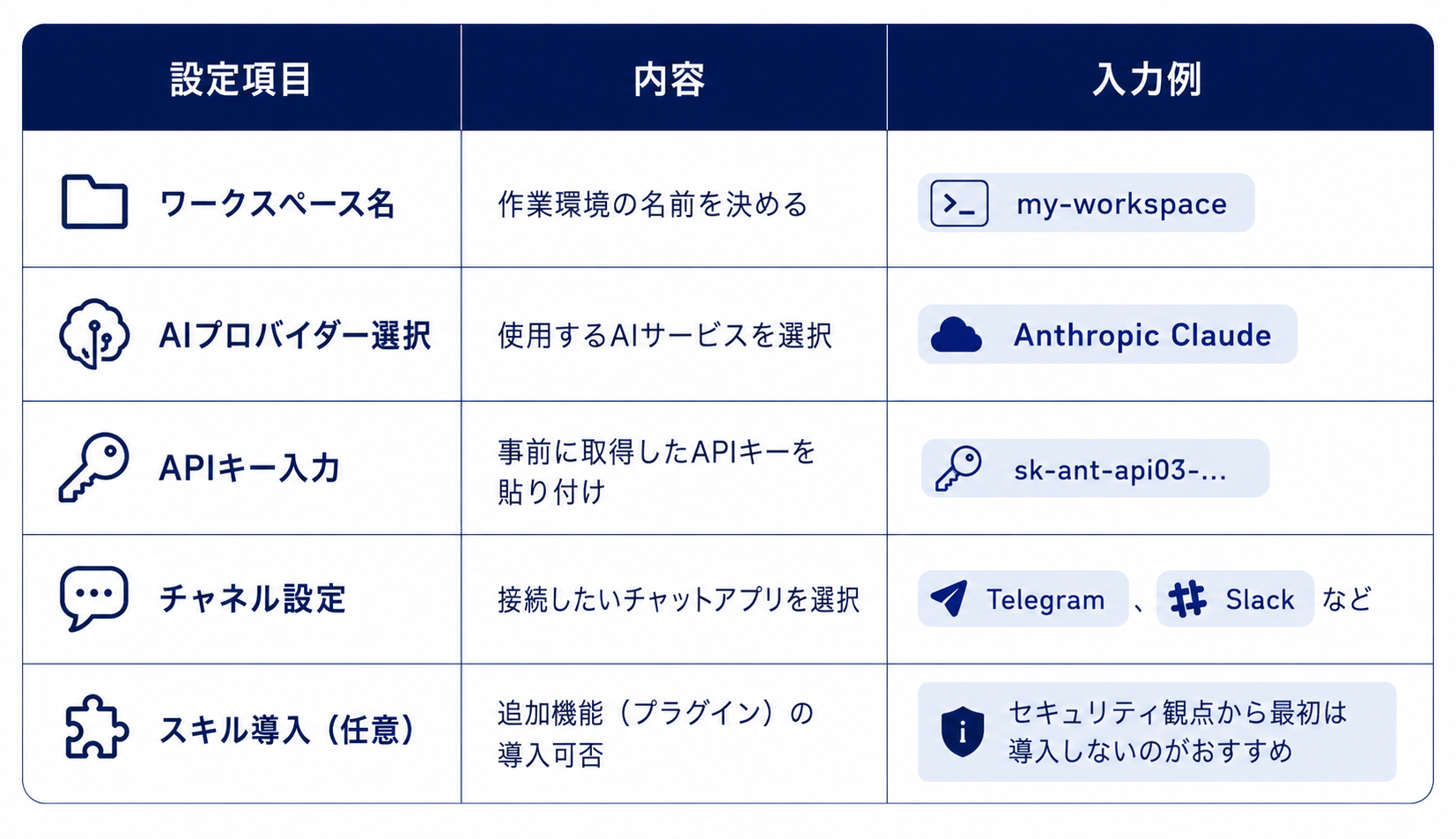
📋 セットアップで聞かれる内容
ウィザードは対話形式で進みます。主に以下の設定を行います。
⚠️ スキルに関する注意
スキル(Skills)はOpenClawの機能を拡張するプラグインです。外部から導入する仕組みのため、信頼できる提供元のもののみを選ぶことをおすすめします。初回セットアップではスキップし、必要になったタイミングで個別に検討するのが安全です。
7. インストールが成功したかを確認する
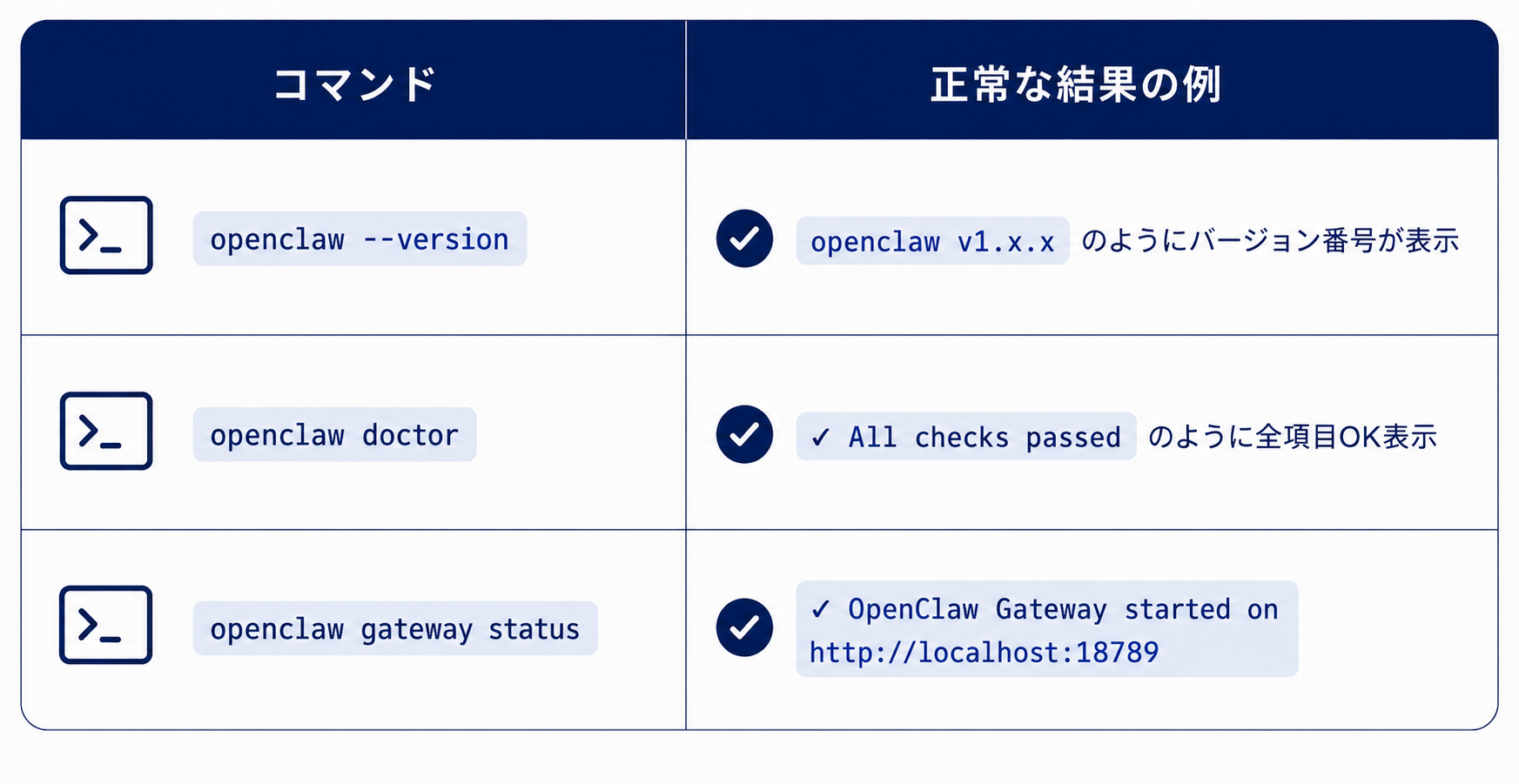
インストールとセットアップが正しく完了したかを3つのコマンドで確認します。
🔍 確認コマンド
openclaw --version      # CLIが利用可能か確認
openclaw doctor         # 設定に問題がないか自動診断
openclaw gateway status # Gateway(中核サービス)の動作確認
📊 期待される結果
🛡️ セキュリティ監査(推奨)
企業PoC(概念実証)で利用する場合は、導入直後にセキュリティ監査コマンドを走らせておくと安心です。
openclaw security audit         # 標準の監査
openclaw security audit --deep  # より詳細な監査
📘 PoC(Proof of Concept / 概念実証)とは?
新しい技術を本格導入する前に「本当に使えるか」を小規模で試すこと。
8. Control UI(ダッシュボード)を開く
OpenClawは、ブラウザから操作できる Web管理画面(Control UI) を備えています。
🌐 ダッシュボードを起動
openclaw dashboard
🔗 アクセス先
ブラウザで以下のURLを開きます。
| アクセス先 | URL |
|---|---|
| ローカル(自分のパソコン) | http://127.0.0.1:18789/ |
| リモート(別PC/スマホから) | Tailscale等のVPN経由でアクセス |
📘 localhost / 127.0.0.1 とは?
「自分のパソコン自身」を指すアドレス。外部には公開されず、同じPC内からしかアクセスできない安全な接続方式。
💬 動作テスト
ダッシュボード上のチャット画面で「こんにちは」「自己紹介して」などと送ってみましょう。
AIから返信があれば、導入は完了です 🎉
9. よくあるトラブルと解決方法
❌ トラブル1:openclaw コマンドが見つからない
インストールは成功したのに、ターミナルで openclaw と打つと「command not found」と出る場合。
原因の調査
node -v           # Node.jsが入っているか確認
npm prefix -g     # グローバルパッケージの場所を確認
echo "$PATH"      # PATHが通っているか確認
解決策
~/.zshrc や ~/.bashrc に以下を追記し、新しいターミナルを開き直します。
export PATH="$(npm prefix -g)/bin:$PATH"
📘 PATH(パス)とは?
OSがコマンドを探しに行く「場所のリスト」。PATHに登録されていないコマンドは名前だけでは実行できない。
❌ トラブル2:Node.jsのバージョンが古い
「Node version incompatible」というエラーが出る場合。
解決策
# nvmで最新LTSに更新
nvm install --lts
nvm use --lts
❌ トラブル3:ポート18789が使えない
「Address already in use」や「ポートが既に使用中」というエラーが出る場合、他のアプリがポート18789を使っています。
解決策A:ポートを変更する(推奨)
openclaw config set コマンドでポート番号を変更できます。
# ポート番号を変更(例:28789に変更)
openclaw config set gateway.port 28789

# Gatewayを再起動して設定を反映
openclaw gateway restart

# 変更が反映されたか確認
openclaw config get gateway.port
ポート変更後、ダッシュボードのURLも http://127.0.0.1:28789/ のように変わります。
解決策B:占有しているプロセスを終了する
ポート18789を使っているプロセスを見つけて終了させる方法です(macOS / Linux)。
# ポート18789を使っているプロセスIDを確認
sudo lsof -i :18789

# プロセスを終了(<PID>は上で確認した番号に置き換え)
kill -9 <PID>
📘 設定ファイルの場所:OpenClawの設定は
~/.openclaw/openclaw.jsonに保存されます。直接編集することも可能ですが、openclaw config setコマンド経由が推奨されています(自動でリロードされるため)。
❌ トラブル4:AIが応答しない
チャットを送っても返信が来ない場合。
チェックリスト
| 確認項目 | 対応 |
|---|---|
| APIキーが正しく設定されているか | ~/.openclaw/openclaw.json を確認 |
| APIキーに余計なスペース・改行が入っていないか | 貼り付け直す |
| AIサービス側の残高があるか | 各サービスの管理画面で確認 |
| インターネット接続は正常か | 他のサイトにアクセスできるか確認 |
❌ トラブル5:sharpのビルドエラー(npmインストール時)
「sharp」というライブラリのインストールに失敗する場合。
解決策
SHARP_IGNORE_GLOBAL_LIBVIPS=1 npm install -g openclaw@latest
10. 次のステップ
OpenClawの導入が完了したら、次は以下を試してみましょう。
🎯 やってみたいこと別ロードマップ
| やりたいこと | 参照すべきドキュメント |
|---|---|
| Slackに接続したい | docs.openclaw.ai/ja-JP/channels |
| Telegramに接続したい(最速) | docs.openclaw.ai/ja-JP/channels/telegram |
| スマホから使いたい | モバイルノードのペアリングガイド |
| 外部から安全にアクセスしたい | Tailscale(VPN)連携ガイド |
| 機能を拡張したい | Tools & Plugins のページ |
🛡️ セキュリティの基本方針
企業で利用する場合は、以下を守ると事故を防げます。
- 公開インターネットにバインドしない(127.0.0.1のみで運用)
- SSHトンネルやVPN経由でアクセスする
- スキル(プラグイン)は最小限に
- APIキーは環境変数ファイルで管理し、Gitなどにコミットしない
- 定期的に
openclaw security audit --deepを実行
📚 参考リンク
| リンク | URL |
|---|---|
| 公式サイト | https://openclaw.ai |
| 公式ドキュメント(日本語) | https://docs.openclaw.ai/ja-JP |
| インストールガイド(公式) | https://docs.openclaw.ai/ja-JP/install |
| GitHubリポジトリ | https://github.com/openclaw/openclaw |
まとめ:導入チェックリスト
印刷して使えるチェックリストです。
- [ ] システム要件(OS・メモリ・ストレージ)を満たしているか確認した
- [ ] Node.js 22.14以上(推奨:v24)がインストール済み
- [ ] WindowsならWSL2を有効化した
- [ ] AIサービスのAPIキーを取得した
- [ ] インストーラースクリプトまたはnpmで OpenClaw を導入した
- [ ]
openclaw onboard --install-daemonでオンボーディングを完了した - [ ]
openclaw doctorで異常がないことを確認した - [ ]
openclaw gateway statusでGatewayの稼働を確認した - [ ] ブラウザで
http://127.0.0.1:18789/にアクセスできた - [ ] ダッシュボードでテストメッセージを送り、AIから応答を受けた
すべてにチェックが入れば、OpenClawを使い始める準備は完璧です!🦞
法人向け生成AI研修のご案内
生成AIを「試す」から「実務に活かす」へ。
弊社では、「法人向け生成AI研修」を通じて、AIの基礎理解から、実際の業務で活用できる状態を目指した実践型の研修を提供しています。

AIMがご支援できること(一例)
- 業務に最適な生成AIツール選定のアドバイス(資料生成AI・GPTs等)
- 部門特化型のプロンプト作成
- 社内でのプロンプト共有環境の設計支援
- ChatGPT以外のAIツール(Copilot・Geminiなど)の活用方法のご紹介
まずは「自社の場合は何が最適か?」といったご相談からでも構いません。お気軽にお声がけください。🙇